Windows 8 ve 8.1, internete bağlandığında varsayılan olarak modeminizin veya internet servis sağlayıcınızın DNS sunucusunu kullanır. DNS sunucusunu değiştirerek sayfaların daha hızlı açılmaya başlamasını sağlayabilir, zararlı sitelere karşı koruma ekleyebilir ya da bağlantı sorunlarını giderebilirsiniz.
Bu yazıda Windows 8 ve 8.1’de DNS değiştirmenin üç yolunu anlatıyoruz: Denetim Masası, komut satırı ve PowerShell. Bu yöntemler Windows 10 ve Windows 11’de de aynı şekilde çalışır.
Windows 8 hakkında önemli bir not
Microsoft, Windows 8.1 için destek vermeyi Ocak 2023’te sonlandırdı. Bu, Windows 8 ve 8.1’in artık güvenlik güncellemesi almadığı anlamına gelir. Bilgisayarınız destekliyorsa daha güncel bir Windows sürümüne geçmenizi öneririz. Güncelleme yapamıyorsanız, DNS’i zararlı siteleri engelleyen bir hizmetle (örneğin Quad9) değiştirmek sisteminiz için ek bir koruma katmanı sağlayabilir.
Önerilen DNS adresleri
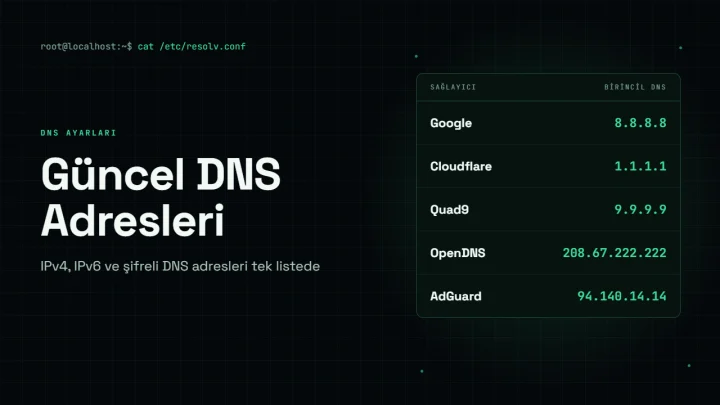
| DNS hizmeti | Tercih edilen DNS | Diğer DNS | Öne çıkan özelliği |
|---|---|---|---|
| Cloudflare | 1.1.1.1 | 1.0.0.1 | Hız ve gizlilik odaklı |
| Google Public DNS | 8.8.8.8 | 8.8.4.4 | Hız ve kararlılık |
| Quad9 | 9.9.9.9 | 149.112.112.112 | Zararlı siteleri engeller |
| OpenDNS | 208.67.222.222 | 208.67.220.220 | Köklü ve kararlı hizmet |
IPv6 adresleri ve aile filtreli seçenekler dahil tam liste için DNS Adresleri sayfamıza göz atabilirsiniz.
Yöntem 1: Denetim Masası ile DNS değiştirme
Bu, en yaygın ve en kolay yöntemdir.
- Klavyenizde Windows + X tuşlarına basın ve açılan menüden Denetim Masası‘nı seçin.
- Ağ ve İnternet > Ağ ve Paylaşım Merkezi bölümüne girin.
- Sol menüden Bağdaştırıcı ayarlarını değiştir bağlantısına tıklayın.
- Kullandığınız bağlantıya (Wi-Fi veya Ethernet) sağ tıklayın ve Özellikler‘i seçin. Yönetici izni istenirse onaylayın.
- Listeden İnternet Protokolü Sürüm 4 (TCP/IPv4) satırını seçin ve Özellikler düğmesine tıklayın.
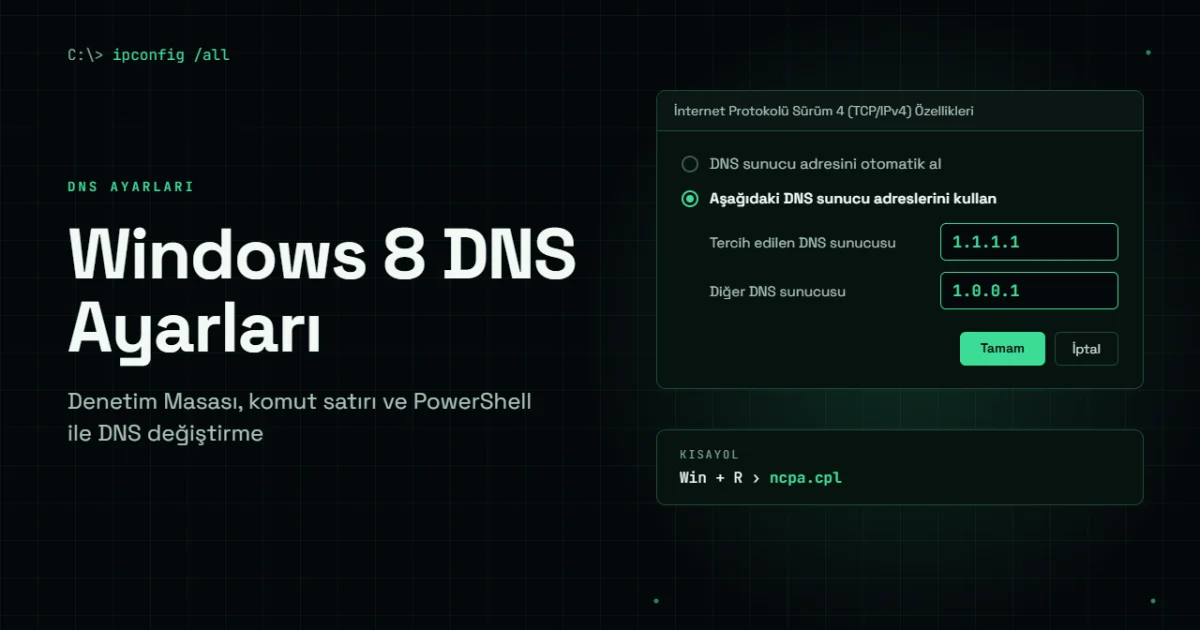
- Aşağıdaki DNS sunucu adreslerini kullan seçeneğini işaretleyin.
- Tercih edilen DNS sunucusu ve Diğer DNS sunucusu alanlarına yeni adresleri yazın.
- Çıkışta ayarları doğrula kutusunu işaretleyebilirsiniz. Bu seçenek, ayarın çalışıp çalışmadığını kontrol eder.
- Tamam düğmesine, ardından açık kalan pencerede tekrar Tamam‘a tıklayın.
Kısayol: 1–3. adımları atlamak için Windows + R tuşlarına basın, açılan kutuya ncpa.cpl yazıp Enter’a basın. Ağ bağlantıları penceresi doğrudan açılır.
IPv6 için DNS ayarı
Bağlantınız IPv6 destekliyorsa 5. adımda İnternet Protokolü Sürüm 6 (TCP/IPv6) satırını seçerek aynı işlemi IPv6 adresleriyle de yapabilirsiniz. Örneğin Cloudflare için 2606:4700:4700::1111 ve 2606:4700:4700::1001 adreslerini kullanabilirsiniz. Bağlantınızın IPv6 destekleyip desteklemediğini ip-numaram.net anasayfasından görebilirsiniz.
Yöntem 2: Komut satırı (netsh) ile DNS değiştirme
Komut satırını tercih ediyorsanız DNS’i birkaç komutla değiştirebilirsiniz.
- Windows + X tuşlarına basın ve Komut İstemi (Yönetici) seçeneğini açın.
- Bağlantılarınızın adını görmek için şu komutu çalıştırın:
netsh interface show interface
- Birinci DNS adresini ayarlayın. “Wi-Fi” yerine bir önceki adımda gördüğünüz bağlantı adını yazın:
netsh interface ip set dns name="Wi-Fi" static 1.1.1.1
- İkinci DNS adresini ekleyin:
netsh interface ip add dns name="Wi-Fi" 1.0.0.1 index=2
DNS ayarını otomatik hâline döndürmek için:
netsh interface ip set dns name="Wi-Fi" dhcp
Yöntem 3: PowerShell ile DNS değiştirme
Windows 8 ile birlikte gelen PowerShell komutları, DNS ayarını tek satırda yapmanızı sağlar.
- Başlat ekranına PowerShell yazın, çıkan sonuca sağ tıklayın ve Yönetici olarak çalıştır‘ı seçin.
- Ağ bağdaştırıcılarınızın adını görün:
Get-NetAdapter
- DNS adreslerini ayarlayın:
Set-DnsClientServerAddress -InterfaceAlias "Wi-Fi" -ServerAddresses ("1.1.1.1","1.0.0.1")
DNS ayarını otomatik hâline döndürmek için:
Set-DnsClientServerAddress -InterfaceAlias "Wi-Fi" -ResetServerAddresses
DNS değişikliğini kontrol etme
Komut İstemi’ni açıp şu komutu çalıştırın:
ipconfig /all
Kullandığınız bağlantının altındaki DNS Sunucuları satırında yeni adresleriniz görünüyorsa ayar etkin demektir. Bir alan adının hangi sunucu üzerinden çözüldüğünü görmek için şu komutu da kullanabilirsiniz:
nslookup ornek.com
Çıktının başındaki Sunucu satırı, kullandığınız DNS sunucusunu gösterir.
DNS’i değiştirdim ama işe yaramadı
Windows, daha önce yaptığı DNS sorgularının sonuçlarını bir süre önbellekte tutar. Değişikliğin hemen etkili olması için Komut İstemi’nde şu komutu çalıştırın:
ipconfig /flushdns
Tarayıcıların da kendi önbellekleri olduğu için tarayıcınızı kapatıp yeniden açmanız gerekebilir. Ayrıntılar için DNS Önbelleği Temizleme yazımıza bakabilirsiniz.
Sorun devam ediyorsa şunları kontrol edin:
- DNS adresini doğru yazdınız mı? Yanlış bir adres internet bağlantınızı keser.
- Doğru bağlantıda mı değişiklik yaptınız? Wi-Fi’de yaptığınız ayar Ethernet bağlantısını etkilemez.
- Bilgisayarınızda VPN açık mı? VPN’ler genellikle kendi DNS sunucularını kullanır.
Sıkça sorulan sorular
Windows 8’de DNS ayarını eski hâline nasıl getiririm?
TCP/IPv4 Özellikleri penceresinde DNS sunucu adresini otomatik al seçeneğini işaretleyip Tamam‘a tıklayın.
Bu adımlar Windows 10 ve 11’de de çalışır mı?
Evet. Denetim Masası (ncpa.cpl), netsh ve PowerShell yöntemleri Windows 10 ve 11’de de aynıdır. Windows 11’de ayrıca Ayarlar uygulamasından DNS değiştirme ve şifreli DNS seçeneği bulunur. Ayrıntılar için DNS Değiştirme rehberimize bakabilirsiniz.
Windows 7 kullanıyorum, adımlar aynı mı?
Büyük ölçüde evet. Windows 7’ye özel anlatım için Windows 7 DNS Ayarları yazımıza göz atabilirsiniz.