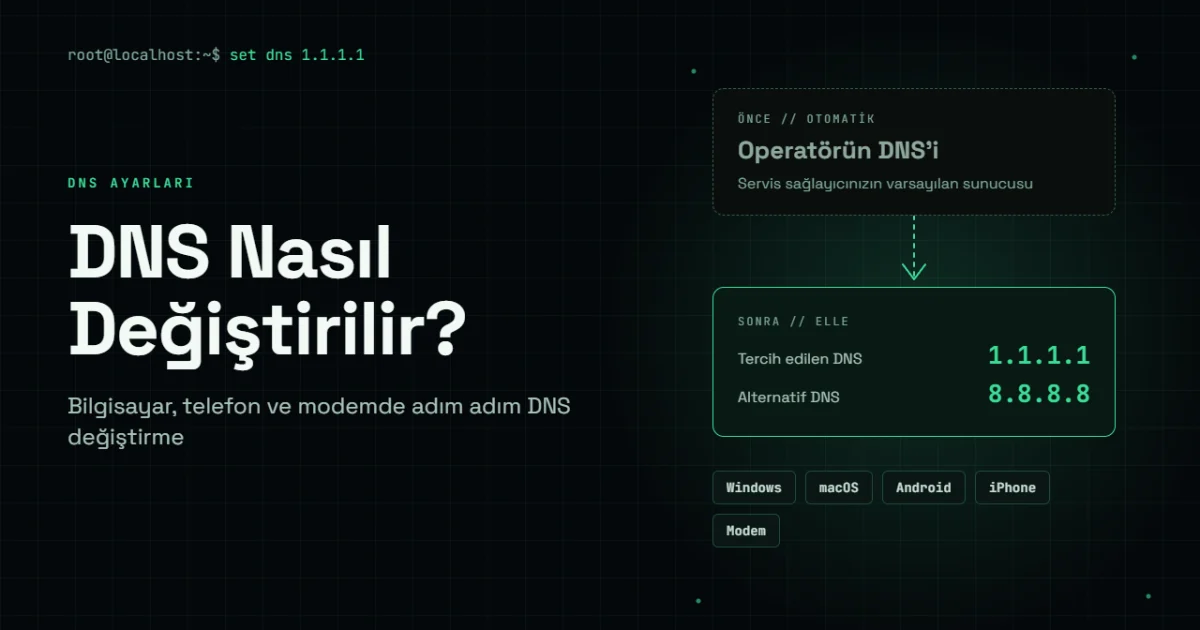
DNS değiştirmek, internet bağlantınızın alan adlarını hangi sunucu üzerinden çözeceğini seçmek anlamına gelir. Cihazınız varsayılan olarak internet servis sağlayıcınızın DNS sunucusunu kullanır. Birkaç dakikalık bir ayarla daha hızlı, daha gizli ya da zararlı sitelere karşı koruma sağlayan bir DNS hizmetine geçebilirsiniz.
Bu rehberde DNS değiştirmenin ne işe yaradığını ve Windows, macOS, Android, iPhone, tarayıcılar ve modemde DNS’in nasıl değiştirildiğini adım adım anlatıyoruz.
DNS değiştirmek ne işe yarar?
Tarayıcıya “ornek.com” yazdığınızda cihazınız önce DNS sunucusuna bu alan adının IP adresini sorar. Yanıt geldikten sonra siteye bağlanır. DNS sunucusunu değiştirdiğinizde bu soruyu başka bir sunucuya sormuş olursunuz.
DNS değiştirmenin başlıca faydaları şunlardır:
- Daha hızlı yanıt: Operatör DNS’i yavaş yanıt veriyorsa, hızlı bir genel DNS hizmeti sayfaların açılmaya başlama süresini kısaltabilir.
- Kararlılık: Operatörün DNS sunucusunda yaşanan geçici arızalardan etkilenmezsiniz.
- Güvenlik: Quad9 gibi hizmetler, bilinen zararlı ve oltalama sitelerini otomatik olarak engeller.
- Gizlilik: Şifreli DNS (DNS-over-HTTPS veya DNS-over-TLS) kullandığınızda sorgularınız aynı ağdaki başkaları tarafından görülemez.
- Filtreleme: Reklam engelleyen ya da çocuklar için uygun olmayan içerikleri filtreleyen DNS hizmetlerini kullanabilirsiniz.
DNS değiştirmek indirme ve yükleme hızınızı artırmaz, IP adresinizi de gizlemez. Yalnızca alan adlarının hangi sunucu tarafından çözüleceğini belirler.
Hangi DNS adresini kullanmalısınız?
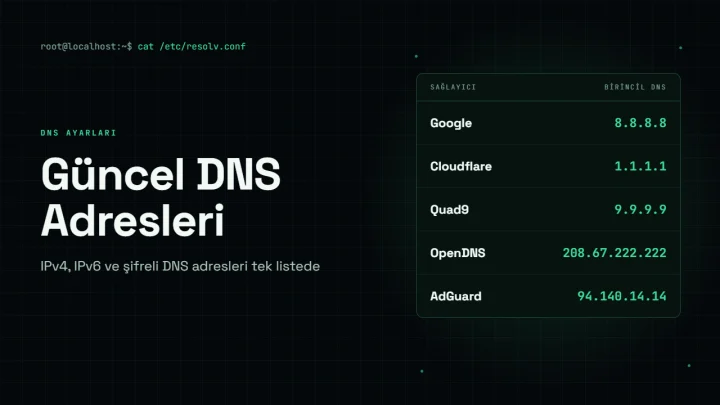
En çok tercih edilen ücretsiz DNS hizmetleri şunlardır:
| Sağlayıcı | Tercih edilen DNS | Alternatif DNS |
|---|---|---|
| Cloudflare | 1.1.1.1 | 1.0.0.1 |
| 8.8.8.8 | 8.8.4.4 | |
| Quad9 | 9.9.9.9 | 149.112.112.112 |
IPv6 adresleri, şifreli DNS adresleri ve aile filtreli seçenekler dahil tam listeye DNS Adresleri sayfamızdan ulaşabilirsiniz.
Modemde DNS değiştirme (tüm cihazlar için)
DNS’i modemde değiştirirseniz evinizdeki ağa bağlanan bütün cihazlar yeni DNS’i otomatik olarak kullanır. Her cihazda ayrı ayrı ayar yapmanız gerekmez.
- Tarayıcınıza modeminizin yönetim adresini yazın. Bu adres genellikle 192.168.1.1 veya 192.168.0.1‘dir ve modemin altındaki etikette yazar.
- Etikette yazan kullanıcı adı ve şifreyle giriş yapın.
- LAN, DHCP veya Yerel Ağ ayarları bölümünü bulun.
- Birincil DNS ve İkincil DNS alanlarına yeni adresleri yazın.
- Ayarları kaydedin ve gerekirse modemi yeniden başlatın.
Menü adları modem markasına göre değişir. Bazı operatörler, kendi verdikleri modemlerde DNS ayarını kilitleyebilir. Bu durumda DNS’i cihazlarınızdan tek tek değiştirebilirsiniz.
Windows 11’de DNS değiştirme
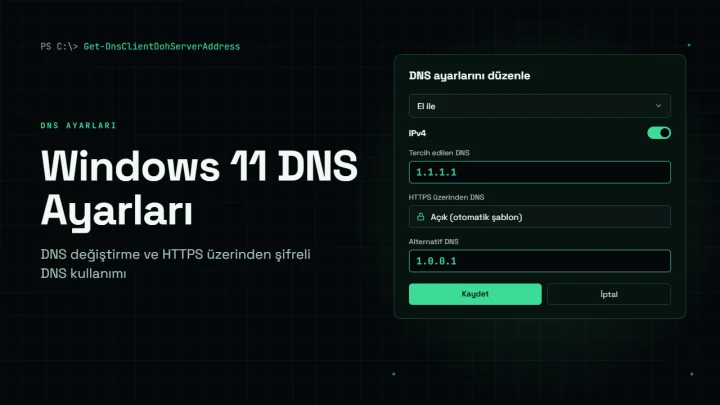
- Ayarlar > Ağ ve İnternet bölümüne girin.
- Kullandığınız bağlantıyı (Wi-Fi veya Ethernet) seçin. Wi-Fi için bağlı olduğunuz ağın Donanım özelliklerine tıklayın.
- DNS sunucusu ataması satırındaki Düzenle düğmesine tıklayın.
- Otomatik (DHCP) seçeneğini El ile olarak değiştirin.
- IPv4‘ü açın ve Tercih edilen DNS ile Alternatif DNS alanlarını doldurun.
- İsterseniz HTTPS üzerinden DNS seçeneğini açarak sorgularınızı şifreleyebilirsiniz.
- Kaydet düğmesine tıklayın.
Windows 10 ve eski sürümlerde DNS değiştirme
- Windows + R tuşlarına basın, açılan kutuya ncpa.cpl yazıp Enter’a basın.
- Kullandığınız bağlantıya sağ tıklayıp Özellikler‘i seçin.
- İnternet Protokolü Sürüm 4 (TCP/IPv4) satırını seçip Özellikler düğmesine tıklayın.
- Aşağıdaki DNS sunucu adreslerini kullan seçeneğini işaretleyin.
- Tercih edilen ve Diğer DNS sunucusu alanlarını doldurun ve Tamam‘a tıklayın.
Bu adımlar Windows 7 ve 8’de de aynıdır. Ekran görüntülü anlatım için Windows 7 ve Windows 8 rehberlerimize bakabilirsiniz.
macOS’ta DNS değiştirme
- Apple menüsü > Sistem Ayarları > Ağ bölümüne girin.
- Kullandığınız bağlantıyı seçin ve Ayrıntılar düğmesine tıklayın.
- Sol menüden DNS‘i seçin.
- + düğmesiyle yeni DNS adreslerini ekleyin ve Tamam‘a tıklayın.
Ayrıntılar için Mac DNS Ayarları yazımıza göz atabilirsiniz. Linux kullanıcıları için Ubuntu DNS Değiştirme rehberimiz de hazır.
Android’de DNS değiştirme
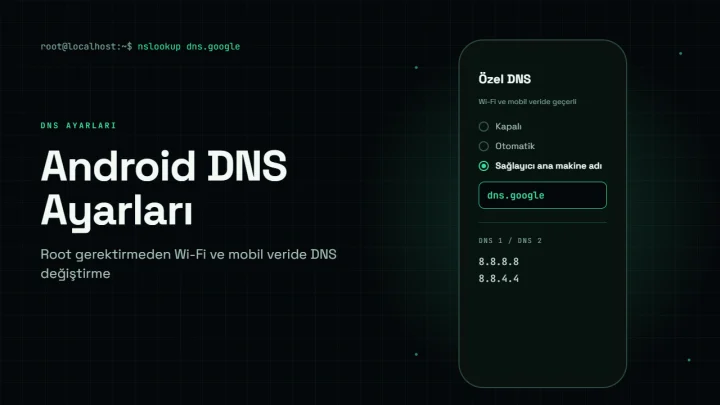
Android 9 ve sonraki sürümlerde en kolay yöntem Özel DNS özelliğidir. Bu özellik root gerektirmez, hem Wi-Fi’de hem mobil veride çalışır ve sorgularınızı şifreler.
- Ayarlar > Ağ ve internet > Özel DNS bölümüne girin (Samsung’da Bağlantılar > Diğer bağlantı ayarları > Özel DNS).
- Özel DNS sağlayıcı ana makine adı seçeneğini işaretleyin.
- Örneğin dns.google veya one.one.one.one yazıp kaydedin.
Wi-Fi yöntemi ve sık karşılaşılan sorunlar için Android DNS Ayarları yazımızı okuyabilirsiniz.
iPhone ve iPad’de DNS değiştirme
- Ayarlar > Wi-Fi bölümüne girin.
- Bağlı olduğunuz ağın yanındaki (i) simgesine dokunun.
- DNS’i Yapılandır seçeneğine dokunun ve Elle‘yi seçin.
- Mevcut adresleri silip Sunucu Ekle ile yeni adresleri girin ve Kaydet‘e dokunun.
Bu ayar yalnızca seçtiğiniz Wi-Fi ağında geçerlidir. Ayrıntılar için iOS / Apple DNS Ayarları yazımıza bakabilirsiniz.
Tarayıcıda DNS değiştirme
Chrome, Edge ve Firefox gibi tarayıcılar, işletim sisteminden bağımsız olarak kendi şifreli DNS ayarlarına sahiptir. Bu ayar yalnızca o tarayıcıdaki trafiği etkiler.
- Chrome: Ayarlar > Gizlilik ve güvenlik > Güvenlik > Güvenli DNS kullan > Sağlayıcı seçin.
- Edge: Ayarlar > Gizlilik, arama ve hizmetler > Güvenlik > Güvenli DNS kullan.
- Firefox: Ayarlar > Gizlilik ve Güvenlik > HTTPS üzerinden DNS > Koruma düzeyini seçin.
Tarayıcıda güvenli DNS açıksa, tarayıcı işletim sistemindeki DNS ayarı yerine kendi seçtiğiniz sağlayıcıyı kullanır.
DNS değişikliğinin çalıştığını nasıl anlarsınız?
Windows’ta Komut İstemi’ni, macOS ve Linux’ta Terminal’i açıp şu komutu yazın:
nslookup ornek.com
Çıktının başındaki Server (Sunucu) satırında yeni DNS sunucunuzun adresi görünüyorsa değişiklik çalışıyor demektir. Windows’ta ipconfig /all komutuyla da “DNS Sunucuları” satırını kontrol edebilirsiniz.
Bir alan adının kayıtlarını görmek için ip-numaram.net anasayfasındaki DNS sorgulama aracını da kullanabilirsiniz.
DNS değiştirdim ama işe yaramadı
Cihazınız ve tarayıcınız, daha önce yapılan DNS sorgularının sonuçlarını bir süre önbellekte tutar. Bu yüzden değişiklik hemen etkili olmayabilir. Önbelleği temizlemek için:
- Windows: Komut İstemi’ne
ipconfig /flushdnsyazın. - Telefon: Uçak modunu açıp kapatın.
- Tarayıcı: Tarayıcıyı tamamen kapatıp yeniden açın.
Diğer işletim sistemleri için adımları DNS Önbelleği Temizleme yazımızda bulabilirsiniz.
Sıkça sorulan sorular
DNS değiştirmek güvenli mi?
Evet. Google, Cloudflare ve Quad9 gibi büyük ve bilinen sağlayıcıların DNS hizmetlerini güvenle kullanabilirsiniz. Tanımadığınız kaynakların önerdiği DNS adreslerinden ise uzak durun, çünkü kötü niyetli bir DNS sunucusu sizi sahte sitelere yönlendirebilir.
DNS’i eski hâline nasıl getiririm?
Ayarı yaptığınız yerde DNS seçeneğini Otomatik veya DHCP konumuna almanız yeterlidir.
DNS değiştirmek internetimi yavaşlatır mı?
Genellikle hayır. Ancak size uzak bir sunucu seçerseniz sayfaların açılmaya başlaması biraz gecikebilir. Böyle bir durumda başka bir sağlayıcı deneyebilirsiniz.