Android telefonunuz, ziyaret ettiğiniz sitelerin adreslerini bulmak için DNS sunucularını kullanır. Varsayılan olarak bu sunucular internet servis sağlayıcınız tarafından belirlenir. DNS sunucusunu değiştirerek sayfaların açılma süresini kısaltabilir, gizliliğinizi artırabilir ya da reklam ve zararlı site engelleme gibi ek özelliklerden yararlanabilirsiniz.
Bu yazıda Android’de DNS değiştirmenin iki yolunu adım adım anlatıyoruz: Özel DNS özelliği ve Wi-Fi ağı ayarları.
DNS nedir, neden değiştirilir?
DNS (Alan Adı Sistemi), “ornek.com” gibi alan adlarını cihazların anladığı IP adreslerine çeviren sistemdir. Tarayıcıya bir adres yazdığınızda telefonunuz önce DNS sunucusuna bu adın karşılığını sorar, ardından bulunan IP adresine bağlanır. DNS’in nasıl çalıştığını ve farklı cihazlarda nasıl değiştirildiğini DNS Değiştirme yazımızda ayrıntılı olarak anlattık.
DNS sunucusunu değiştirmek için en yaygın nedenler şunlardır:
- Hız: Hızlı yanıt veren bir DNS sunucusu, sayfaların açılmaya başlama süresini kısaltabilir.
- Gizlilik: Özel DNS özelliği sorgularınızı şifreler. Böylece aynı ağdaki başkaları hangi siteleri aradığınızı göremez.
- Güvenlik: Bazı DNS hizmetleri, bilinen zararlı ve oltalama (phishing) sitelerini otomatik olarak engeller.
- Reklam ve içerik filtreleme: Reklamları ya da çocuklar için uygun olmayan içerikleri engelleyen DNS hizmetleri de vardır.
- Kararlılık: Operatörün DNS sunucusunda yaşanan geçici sorunlar, farklı bir sunucuya geçerek aşılabilir.
Yöntem 1: Özel DNS ile DNS değiştirme (önerilen)
Android 9 ve sonraki sürümlerde bulunan Özel DNS (Private DNS) özelliği, DNS’i değiştirmenin en kolay ve en kapsamlı yoludur. Bu yöntemin avantajları:
- Root veya ek uygulama gerektirmez.
- Hem Wi-Fi’de hem mobil veride çalışır.
- DNS sorgularını şifreler (DNS-over-TLS).
- Bir kez ayarlanır, bağlandığınız her ağda geçerli olur.
Adımlar
- Ayarlar uygulamasını açın.
- Ağ ve internet (Samsung cihazlarda Bağlantılar) bölümüne girin.
- Özel DNS seçeneğine dokunun. Samsung cihazlarda bu seçenek Diğer bağlantı ayarları menüsünün içindedir.
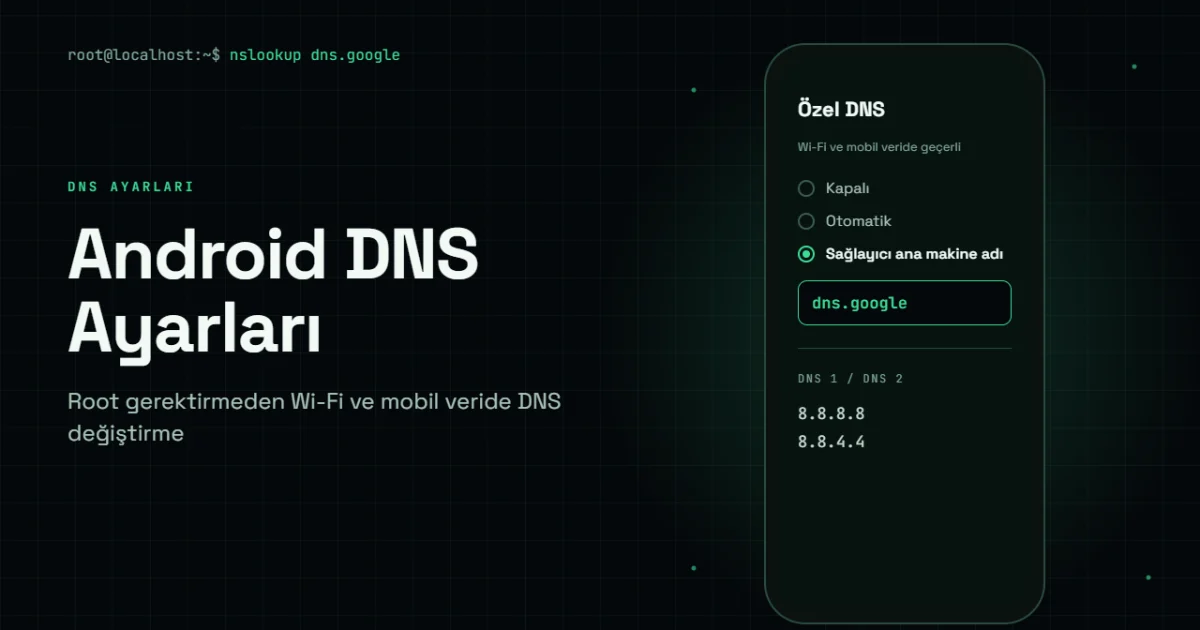
- Özel DNS sağlayıcı ana makine adı seçeneğini işaretleyin.
- Kullanmak istediğiniz DNS hizmetinin ana makine adını yazın (aşağıdaki tabloya bakın).
- Kaydet düğmesine dokunun.
Menü adları telefonun markasına ve Android sürümüne göre biraz farklı olabilir. Seçeneği bulamazsanız Ayarlar’ın arama kutusuna “Özel DNS” yazmanız yeterlidir.
Özel DNS için ana makine adları
| DNS hizmeti | Ana makine adı | Öne çıkan özelliği |
|---|---|---|
| Google Public DNS | dns.google | Hız ve kararlılık |
| Cloudflare | one.one.one.one | Hız ve gizlilik odaklı |
| Quad9 | dns.quad9.net | Zararlı siteleri engeller |
| AdGuard DNS | dns.adguard-dns.com | Reklam ve izleyicileri engeller |
Önemli: Özel DNS alanına 8.8.8.8 gibi bir IP adresi değil, tablodaki gibi bir ana makine adı yazılmalıdır. IP adresi yazarsanız bağlantı kurulamaz.
Yöntem 2: Wi-Fi ağı için DNS değiştirme
Bu yöntem yalnızca ayar yaptığınız Wi-Fi ağında geçerlidir. Mobil veriyi etkilemez. Android sürümünüz Özel DNS’i desteklemiyorsa ya da yalnızca belirli bir ağ için farklı DNS kullanmak istiyorsanız bu yolu tercih edebilirsiniz.
- Ayarlar > Ağ ve internet > Wi-Fi (Samsung’da Bağlantılar > Wi-Fi) bölümüne girin.
- Bağlı olduğunuz ağın yanındaki dişli simgesine dokunun.
- Gerekirse Düzenle (kalem simgesi) seçeneğine ve ardından Gelişmiş seçeneklere dokunun.
- IP ayarları seçeneğini DHCP‘den Statik‘e çevirin.
- DNS 1 ve DNS 2 alanlarına kullanmak istediğiniz adresleri yazın.
- Kaydet düğmesine dokunun.
Dikkat: Statik ayarda IP adresi, ağ geçidi ve ağ önek uzunluğu alanları da doldurulmalıdır. Bu alanlar genellikle otomatik olarak dolu gelir; değiştirmeyin. Yanlış bir değer girerseniz internete bağlanamayabilirsiniz. Böyle bir durumda ayarı tekrar DHCP‘ye almanız yeterlidir.
Wi-Fi ayarı için DNS adresleri
| DNS hizmeti | DNS 1 | DNS 2 |
|---|---|---|
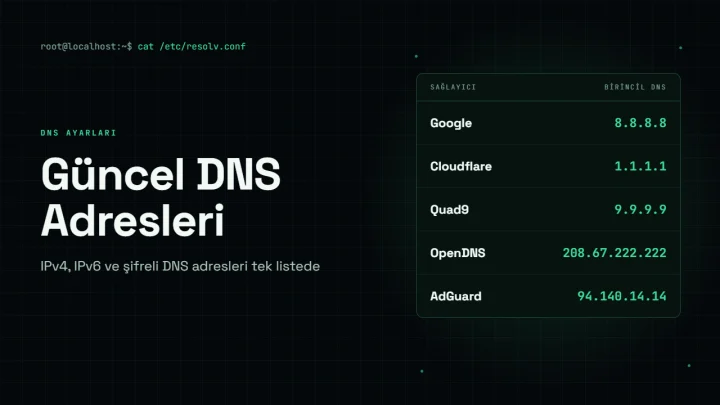
| Google Public DNS | 8.8.8.8 | 8.8.4.4 |
| Cloudflare | 1.1.1.1 | 1.0.0.1 |
| Quad9 | 9.9.9.9 | 149.112.112.112 |
| OpenDNS | 208.67.222.222 | 208.67.220.220 |
| AdGuard DNS | 94.140.14.14 | 94.140.15.15 |
Daha fazla seçenek ve her hizmetin ayrıntıları için DNS Adresleri yazımıza göz atabilirsiniz.
Hangi yöntemi seçmelisiniz?
Telefonunuz Android 9 veya daha yeni bir sürüm kullanıyorsa Özel DNS en iyi seçenektir. Tek ayarla tüm bağlantılarda geçerli olur ve sorgularınızı şifreler. Özel DNS açıkken Wi-Fi ayarlarında yaptığınız DNS değişikliği devre dışı kalır, çünkü telefon her zaman Özel DNS’te belirttiğiniz sunucuyu kullanır.
Wi-Fi yöntemi ise daha eski Android sürümleri için ya da yalnızca evdeki ağda farklı bir DNS kullanmak istediğiniz durumlar için uygundur.
DNS değişikliğinin çalışıp çalışmadığını kontrol etme
Ayarı yaptıktan sonra birkaç siteyi açarak bağlantının sorunsuz olduğunu kontrol edin. Özel DNS kullanıyorsanız ve internete bağlanamıyorsanız ana makine adını yanlış yazmış olabilirsiniz. Ayarı Otomatik konumuna alarak bağlantıyı geri getirebilir, ardından adı tekrar kontrol edebilirsiniz.
Bir alan adının hangi IP adresine yönlendiğini görmek için ip-numaram.net anasayfasındaki DNS sorgulama aracını kullanabilirsiniz.
Sık karşılaşılan sorunlar
Özel DNS açıkken bazı Wi-Fi ağlarına bağlanamıyorum.
Otel, kafe ve iş yeri gibi bazı ağlar, şifreli DNS trafiğini engelleyebilir ya da giriş sayfası (captive portal) gösterebilir. Bu durumda Özel DNS’i geçici olarak Otomatik konumuna alın, ağa giriş yaptıktan sonra tekrar açın.
DNS’i değiştirdim ama bazı siteler hâlâ eski adrese gidiyor.
Telefon ya da tarayıcı, daha önce yaptığı sorguların sonuçlarını bir süre önbellekte tutar. Uçak modunu açıp kapatmak veya tarayıcının önbelleğini temizlemek genellikle sorunu çözer. Bilgisayarlar için adımları DNS Önbelleği Temizleme yazımızda bulabilirsiniz.
DNS değiştirmek IP adresimi gizler mi?
Hayır. DNS yalnızca alan adlarının hangi adrese çevrileceğini belirler. Ziyaret ettiğiniz siteler IP adresinizi görmeye devam eder. IP adresinizi gizlemek için VPN kullanmanız gerekir.
Sıkça sorulan sorular
Android’de DNS değiştirmek için root gerekir mi?
Hayır. Android 9 ve sonraki sürümlerde Özel DNS özelliğiyle root gerektirmeden hem Wi-Fi’de hem mobil veride DNS değiştirebilirsiniz.
En hızlı DNS hangisi?
Bu, bulunduğunuz konuma ve operatörünüze göre değişir. Google ve Cloudflare genellikle Türkiye’den hızlı yanıt verir. Birkaç hizmeti deneyip size en uygun olanı seçebilirsiniz.
DNS ayarını eski hâline nasıl getiririm?
Özel DNS’i Otomatik veya Kapalı konumuna alın. Wi-Fi ayarında değişiklik yaptıysanız IP ayarlarını tekrar DHCP olarak seçin.