Mac’iniz internete bağlandığında varsayılan olarak modeminizin ya da internet servis sağlayıcınızın DNS sunucusunu kullanır. DNS sunucusunu değiştirerek sayfaların daha hızlı açılmaya başlamasını sağlayabilir, zararlı sitelere karşı koruma ekleyebilir ya da gizliliğinizi artırabilirsiniz.
Bu yazıda macOS’ta DNS değiştirmenin üç yolunu adım adım anlatıyoruz: güncel macOS sürümlerinde Sistem Ayarları, eski sürümlerde Sistem Tercihleri ve tüm sürümlerde çalışan Terminal yöntemi.
Mac’te DNS neden değiştirilir?
DNS (Alan Adı Sistemi), tarayıcıya yazdığınız alan adlarını IP adreslerine çeviren sistemdir. Mac’iniz bir siteye bağlanmadan önce DNS sunucusuna o sitenin adresini sorar. Bu sunucuyu değiştirmenin başlıca faydaları şunlardır:
- Hız: Hızlı yanıt veren bir DNS sunucusu, sayfaların açılmaya başlama süresini kısaltabilir.
- Kararlılık: Operatörün DNS sunucusunda yaşanan geçici sorunlardan etkilenmezsiniz.
- Güvenlik: Quad9 gibi hizmetler, bilinen zararlı ve oltalama sitelerini otomatik olarak engeller.
- Filtreleme: Reklamları azaltan ya da çocuklar için uygun olmayan içerikleri engelleyen DNS hizmetlerini kullanabilirsiniz.
DNS’in nasıl çalıştığını ve diğer cihazlarda nasıl değiştirildiğini DNS Değiştirme rehberimizde bulabilirsiniz.
Önerilen DNS adresleri
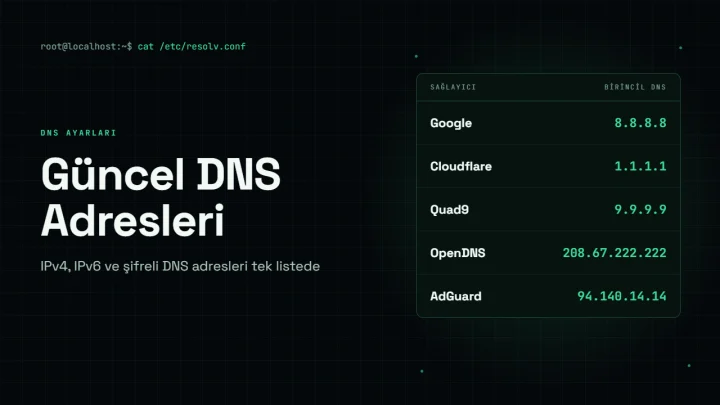
| DNS hizmeti | Birinci sunucu | İkinci sunucu | Öne çıkan özelliği |
|---|---|---|---|
| Cloudflare | 1.1.1.1 | 1.0.0.1 | Hız ve gizlilik odaklı |
| Google Public DNS | 8.8.8.8 | 8.8.4.4 | Hız ve kararlılık |
| Quad9 | 9.9.9.9 | 149.112.112.112 | Zararlı siteleri engeller |
| OpenDNS | 208.67.222.222 | 208.67.220.220 | Köklü ve kararlı hizmet |
IPv6 adresleri ve aile filtreli seçenekler dahil tam liste için DNS Adresleri sayfamıza göz atabilirsiniz.
Yöntem 1: macOS Ventura ve sonrası (Sistem Ayarları)
macOS 13 Ventura, 14 Sonoma, 15 Sequoia ve sonraki sürümlerde adımlar şöyledir:
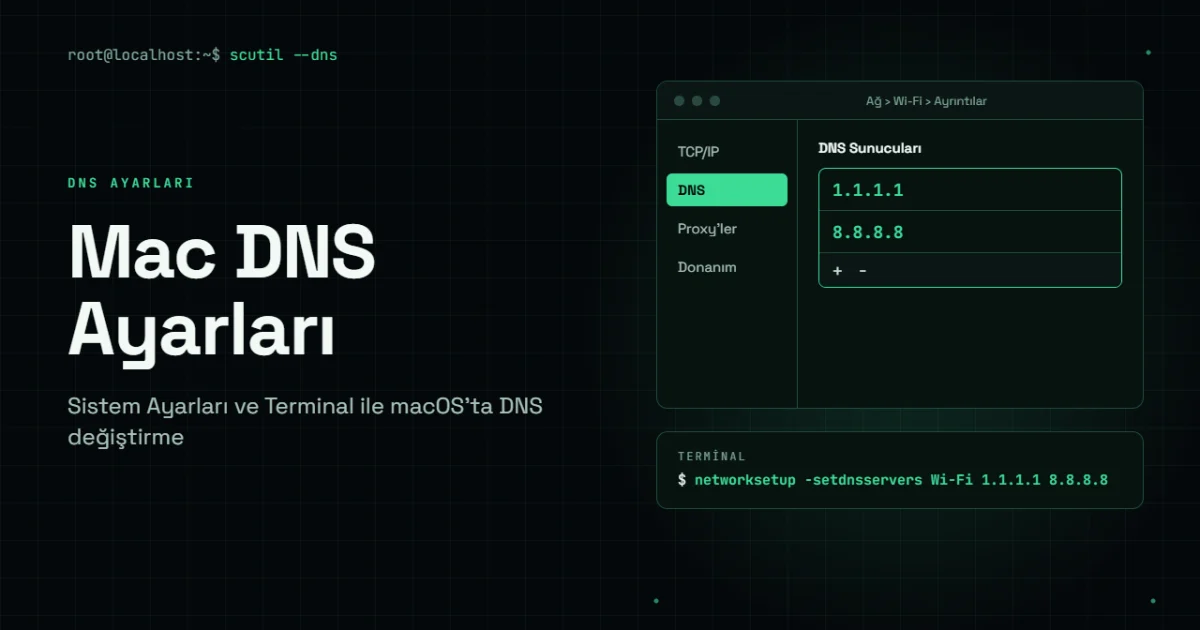
- Ekranın sol üstündeki Apple menüsüne tıklayın ve Sistem Ayarları‘nı açın.
- Kenar çubuğundan Ağ‘ı seçin.
- Kullandığınız bağlantıya tıklayın (Wi-Fi veya Ethernet).
- Wi-Fi kullanıyorsanız bağlı olduğunuz ağın yanındaki Ayrıntılar düğmesine tıklayın.
- Açılan pencerenin sol menüsünden DNS‘i seçin.
- DNS Sunucuları listesinin altındaki + düğmesine tıklayın ve yeni DNS adresini yazın. İkinci adres için işlemi tekrarlayın.
- Eski adresleri kaldırmak için adresi seçip − düğmesine tıklayın.
- Tamam düğmesine tıklayarak ayarı kaydedin.
Listede gri renkte görünen adresler modem tarafından otomatik olarak verilen adreslerdir. Kendi adreslerinizi eklediğinizde bu adreslerin yerini alırlar.
Yöntem 2: macOS Monterey ve öncesi (Sistem Tercihleri)
macOS 12 Monterey, 11 Big Sur ve daha eski sürümlerde:
- Apple menüsü > Sistem Tercihleri > Ağ bölümünü açın.
- Sol listeden kullandığınız bağlantıyı (Wi-Fi veya Ethernet) seçin.
- Sağ alttaki İleri Düzey düğmesine tıklayın.
- Üstteki DNS sekmesine geçin.
- DNS Sunucuları listesinin altındaki + düğmesiyle yeni adresleri ekleyin.
- Tamam‘a, ardından Uygula‘ya tıklayın.
Yöntem 3: Terminal ile DNS değiştirme
Terminal’e alışkınsanız DNS’i tek bir komutla değiştirebilirsiniz. Bu yöntem tüm macOS sürümlerinde çalışır.
- Terminal uygulamasını açın (Uygulamalar > İzlenceler > Terminal).
- Önce ağ bağlantılarınızın adını öğrenin:
networksetup -listallnetworkservices
- Ardından DNS adreslerini ayarlayın. Aşağıdaki örnekte “Wi-Fi” yerine bir önceki adımda gördüğünüz bağlantı adını yazın:
sudo networksetup -setdnsservers Wi-Fi 1.1.1.1 1.0.0.1
- Mac’inizin yönetici şifresini girin.
Mevcut DNS ayarını görmek için:
networksetup -getdnsservers Wi-Fi
DNS ayarını otomatik hâline döndürmek için:
sudo networksetup -setdnsservers Wi-Fi empty
Şifreli DNS kullanmak
macOS 11 Big Sur ve sonraki sürümler, şifreli DNS’i (DNS-over-HTTPS ve DNS-over-TLS) destekler. Şifreli DNS kullandığınızda aynı ağdaki başkaları hangi siteleri sorguladığınızı göremez. Bu özellik, özellikle kafe ve otel gibi halka açık Wi-Fi ağlarında faydalıdır.
Mac’te şifreli DNS’i kullanmanın en kolay yolları şunlardır:
- DNS sağlayıcısının uygulaması: Cloudflare gibi sağlayıcıların macOS uygulamalarını yükleyerek şifreli DNS’i birkaç tıklamayla açabilirsiniz.
- Yapılandırma profili: Bazı sağlayıcılar, şifreli DNS ayarlarını içeren resmi profiller sunar. İndirdiğiniz profil Sistem Ayarları > Gizlilik ve Güvenlik > Profiller bölümünde görünür ve oradan yüklenir.
- Tarayıcı ayarı: Chrome, Edge ve Firefox’ta güvenli DNS seçeneğini açarak yalnızca tarayıcı trafiğini şifreleyebilirsiniz.
Profilleri yalnızca DNS sağlayıcısının resmi web sitesinden indirin. Tanımadığınız kaynaklardan gelen profiller ağ ayarlarınızı kötü amaçlı değiştirebilir.
DNS değişikliğini kontrol etme
Ayarın çalışıp çalışmadığını Terminal’den şu komutla görebilirsiniz:
scutil --dns | grep nameserver
Çıktıda yeni eklediğiniz DNS adresleri görünüyorsa ayar etkin demektir. Bir alan adının hangi IP adresine yönlendiğini görmek için ip-numaram.net anasayfasındaki DNS sorgulama aracını da kullanabilirsiniz.
DNS’i değiştirdim ama işe yaramadı
Mac’iniz daha önce yaptığı DNS sorgularının sonuçlarını bir süre önbellekte tutar. Değişikliğin hemen etkili olması için DNS önbelleğini temizleyin:
sudo dscacheutil -flushcache; sudo killall -HUP mDNSResponder
Tarayıcıların da kendi önbellekleri olduğu için tarayıcıyı kapatıp yeniden açmanız gerekebilir. Diğer yöntemler için DNS Önbelleği Temizleme yazımıza bakabilirsiniz.
Sorun devam ediyorsa şunları kontrol edin:
- DNS adresini doğru yazdınız mı? Yanlış bir adres internet bağlantınızı keser.
- Doğru bağlantıda mı değişiklik yaptınız? Wi-Fi’de yaptığınız ayar Ethernet bağlantısını etkilemez.
- Mac’inizde VPN açık mı? VPN’ler genellikle kendi DNS sunucularını kullanır ve sizin ayarınızı geçersiz kılar.
Sıkça sorulan sorular
Mac’te DNS ayarını eski hâline nasıl getiririm?
DNS Sunucuları listesindeki tüm adresleri − düğmesiyle silin ve Tamam‘a tıklayın. Liste boş kaldığında Mac’iniz tekrar modemin verdiği DNS adreslerini kullanır. Terminal’de ise sudo networksetup -setdnsservers Wi-Fi empty komutunu kullanabilirsiniz.
DNS değiştirmek internet hızımı artırır mı?
DNS yalnızca alan adlarının IP adresine çevrilme süresini etkiler. Sayfaların açılmaya başlama süresi kısalabilir, ancak indirme ve yükleme hızınız değişmez.
Aynı DNS’i evdeki tüm cihazlarda kullanabilir miyim?
Evet. DNS’i modeminizin ayarlarından değiştirirseniz ağa bağlanan tüm cihazlar yeni DNS’i otomatik olarak kullanır. iPhone ve iPad için ayrı adımlar gerekiyorsa iOS / Apple DNS Ayarları yazımıza bakabilirsiniz.