Bir siteye ilk kez girdiğinizde cihazınız, o sitenin IP adresini DNS sunucusundan öğrenir ve bu bilgiyi bir süre hafızasında saklar. Bu hafızaya DNS önbelleği denir. Önbellek sayesinde aynı siteye tekrar girdiğinizde adres yeniden sorgulanmaz ve sayfa daha hızlı açılmaya başlar.
Ancak önbellekteki bilgi eskidiğinde ya da bozulduğunda siteler açılmayabilir veya yanlış sunucuya gidebilir. Bu yazıda DNS önbelleğinin ne olduğunu, ne zaman temizlenmesi gerektiğini ve Windows, macOS, Linux, tarayıcılar ve telefonlarda nasıl temizlendiğini anlatıyoruz.
DNS önbelleği nedir?
DNS önbelleği, cihazınızın daha önce yaptığı DNS sorgularının sonuçlarını geçici olarak tuttuğu kayıttır. Örneğin “ornek.com” adresinin 203.0.113.10 olduğunu öğrendiyseniz, cihazınız bu bilgiyi belirli bir süre saklar. Bu süreye TTL (Time to Live, yaşam süresi) denir ve her DNS kaydında sitenin sahibi tarafından belirlenir. Süre dolduğunda kayıt kendiliğinden silinir ve bir sonraki ziyarette adres yeniden sorgulanır.
Önbellek tek bir yerde tutulmaz. İşletim sistemi, tarayıcı ve modem kendi önbelleklerini ayrı ayrı saklar. Bu yüzden bazı durumlarda birden fazla yerde temizlik yapmanız gerekebilir.
DNS önbelleği ne zaman temizlenmeli?
Önbelleği temizlemek çoğu zaman gerekmez, ancak şu durumlarda sorunu çözebilir:
- DNS sunucunuzu değiştirdiyseniz: Eski sunucudan gelen kayıtlar önbellekte kalmış olabilir. DNS değiştirme adımları için DNS Değiştirme yazımıza bakabilirsiniz.
- Bir site taşındıysa: Site yeni bir sunucuya geçtiğinde cihazınız hâlâ eski adrese gitmeye çalışabilir.
- Kendi sitenizin DNS kayıtlarını güncellediyseniz: Değişikliği kendi bilgisayarınızda hemen görmek için önbelleği temizlemeniz gerekir.
- “Bu siteye ulaşılamıyor” hatası alıyorsanız: Özellikle “DNS_PROBE_FINISHED_NXDOMAIN” gibi DNS kaynaklı hatalarda önbellek temizliği ilk denenecek adımdır.
- Güvenlik şüphesi varsa: Önbelleğe sahte bir kayıt eklenmiş olma ihtimaline karşı (DNS önbellek zehirlenmesi) temizlik yapmak güvenli bir önlemdir.
Windows’ta DNS önbelleği temizleme
Windows 11, 10, 8 ve 7’de adımlar aynıdır.
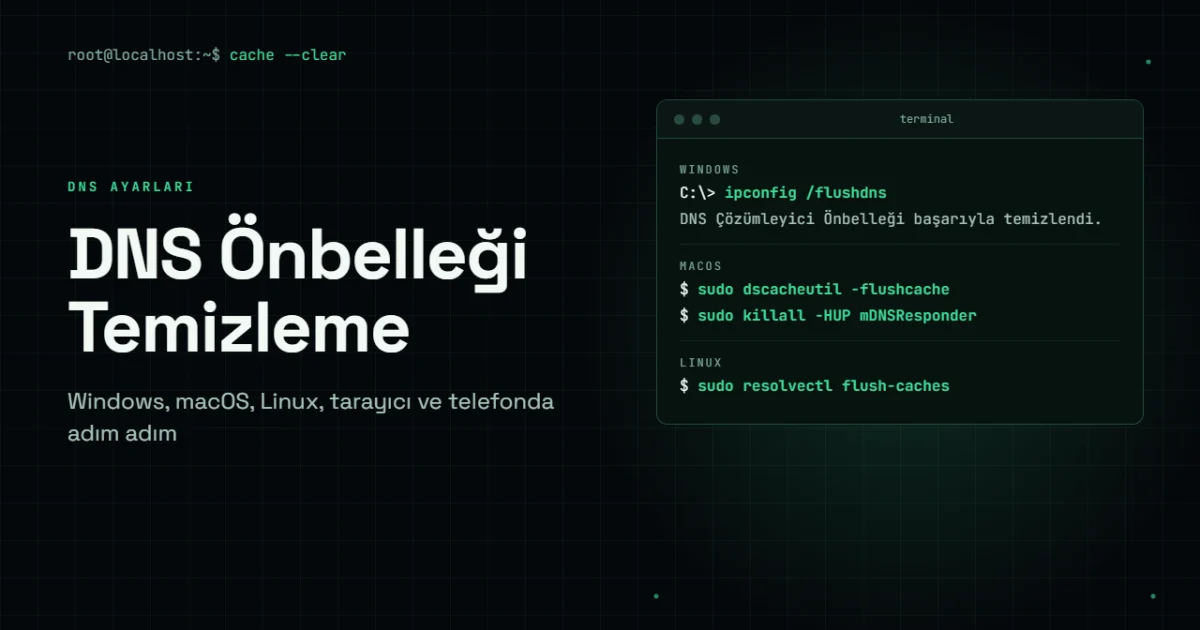
- Başlat menüsüne cmd yazın ve Komut İstemi‘ni açın.
- Şu komutu yazıp Enter’a basın:
ipconfig /flushdns
- Ekranda “DNS Çözümleyici Önbelleği başarıyla temizlendi.” mesajını gördüğünüzde işlem tamamdır.
PowerShell kullanıyorsanız aynı işi şu komutla yapabilirsiniz:
Clear-DnsClientCache
Önbellekte hangi kayıtların tutulduğunu görmek isterseniz ipconfig /displaydns komutunu kullanabilirsiniz.
IP adresini yenileme (isteğe bağlı)
Önbelleği temizlemek sorunu çözmediyse, bilgisayarınızın modemden aldığı yerel IP adresini de yenileyebilirsiniz. Bu adımlar DNS önbelleğiyle doğrudan ilgili değildir, ancak bağlantı sorunlarında sık kullanılır:
ipconfig /release
ipconfig /renew
İlk komut mevcut IP adresini bırakır, ikincisi modemden yeni bir adres alır. Komutlar arasında internet bağlantınız birkaç saniyeliğine kesilir.
macOS’ta DNS önbelleği temizleme
- Terminal uygulamasını açın (Uygulamalar > İzlenceler > Terminal).
- Şu komutu yazıp Enter’a basın:
sudo dscacheutil -flushcache; sudo killall -HUP mDNSResponder
- Mac’inizin yönetici şifresini girin. Şifre yazarken ekranda karakter görünmez; bu normaldir.
Komut başarılı olduğunda herhangi bir mesaj göstermez. Mac DNS ayarları hakkında daha fazla bilgi için Mac DNS Ayarları yazımıza göz atabilirsiniz.
Linux’ta DNS önbelleği temizleme
Ubuntu, Debian ve Fedora gibi güncel dağıtımların çoğu systemd-resolved kullanır. Önbelleği temizlemek için:
sudo resolvectl flush-caches
Daha eski sürümlerde komut şöyledir:
sudo systemd-resolve --flush-caches
Önbelleğin temizlendiğini resolvectl statistics komutuyla kontrol edebilirsiniz; “Current Cache Size” değeri sıfır görünmelidir. Sisteminiz farklı bir önbellek hizmeti (örneğin nscd veya dnsmasq) kullanıyorsa ilgili hizmeti yeniden başlatmanız yeterlidir. Ubuntu’da DNS ayarları için Ubuntu DNS Değiştirme rehberimize bakabilirsiniz.
Tarayıcıda DNS önbelleği temizleme
Tarayıcılar, işletim sisteminden ayrı olarak kendi DNS önbelleklerini tutar. İşletim sisteminde temizlik yaptığınız hâlde sorun sürüyorsa tarayıcı önbelleğini de temizleyin.
Chrome
- Adres çubuğuna
chrome://net-internals/#dnsyazın. - Clear host cache (Ana makine önbelleğini temizle) düğmesine tıklayın.
- Ardından
chrome://net-internals/#socketsadresine gidip Flush socket pools düğmesine tıklayın.
Microsoft Edge
Edge, Chrome ile aynı altyapıyı kullanır. Adres çubuğuna edge://net-internals/#dns yazın ve aynı adımları uygulayın.
Firefox
- Adres çubuğuna
about:networking#dnsyazın. - DNS önbelleğini temizle (Clear DNS Cache) düğmesine tıklayın.
En basit yöntem ise tarayıcıyı tamamen kapatıp yeniden açmaktır. Bu işlem de tarayıcının DNS önbelleğini sıfırlar.
Android ve iPhone’da DNS önbelleği temizleme
Telefonlarda DNS önbelleğini temizlemek için ayrı bir düğme bulunmaz. Şu yöntemlerden birini kullanabilirsiniz:
- Uçak modunu açıp kapatın: Ağ bağlantıları sıfırlanır ve önbellek temizlenir.
- Telefonu yeniden başlatın: Önbellek tamamen silinir.
- Chrome kullanıyorsanız: Android’de de
chrome://net-internals/#dnsadresi çalışır.
Telefonunuzda DNS değiştirmek isterseniz Android DNS Ayarları ve iOS / Apple DNS Ayarları rehberlerimize göz atabilirsiniz.
Modemin DNS önbelleğini temizleme
Modemler de DNS kayıtlarını önbellekte tutabilir. Cihazlarınızda temizlik yaptığınız hâlde sorun devam ediyorsa modeminizi kapatın, 30 saniye bekleyin ve yeniden açın. Bu işlem modemin önbelleğini sıfırlar.
Önbelleği temizledim ama sorun devam ediyor
Tüm adımlara rağmen site açılmıyorsa sorun önbellekte olmayabilir. Şunları kontrol edin:
- Site başka bir cihazda veya mobil veride açılıyor mu? Açılmıyorsa sorun büyük ihtimalle sitenin kendisindedir.
- Kullandığınız DNS sunucusu yanıt veriyor mu? Farklı bir DNS sunucusu deneyebilirsiniz. Önerilen adresleri DNS Adresleri sayfamızda bulabilirsiniz.
- Alan adının DNS kayıtlarını ip-numaram.net anasayfasındaki DNS sorgulama aracıyla kontrol edebilirsiniz.
Sıkça sorulan sorular
DNS önbelleğini temizlemek zararlı mı?
Hayır. Önbellek temizlendikten sonra cihazınız ihtiyaç duyduğu kayıtları yeniden sorgular. Siteler ilk açılışta birkaç milisaniye geç yanıt verebilir, ardından her şey normale döner.
DNS önbelleğini ne sıklıkla temizlemeliyim?
Düzenli olarak temizlemeniz gerekmez. Yalnızca bir bağlantı sorunu yaşadığınızda ya da DNS ayarlarını değiştirdiğinizde temizlemeniz yeterlidir.
Önbelleği temizlemek tarayıcı geçmişimi siler mi?
Hayır. DNS önbelleğini temizlemek yalnızca alan adı kayıtlarını siler. Tarayıcı geçmişiniz, çerezleriniz ve kayıtlı şifreleriniz etkilenmez.