iPhone ve iPad, internete bağlandığında varsayılan olarak internet servis sağlayıcınızın ya da bağlandığınız Wi-Fi ağının DNS sunucusunu kullanır. DNS sunucusunu değiştirerek sayfaların daha hızlı açılmaya başlamasını sağlayabilir, gizliliğinizi artırabilir ya da zararlı sitelere karşı ek koruma elde edebilirsiniz.
Bu yazıda iOS ve iPadOS’ta DNS değiştirmenin iki yolunu anlatıyoruz: Wi-Fi ağı için DNS ayarı ve hem Wi-Fi hem mobil veride çalışan şifreli DNS profilleri.
DNS nedir, iPhone’da neden değiştirilir?
DNS (Alan Adı Sistemi), “ornek.com” gibi alan adlarını cihazların anladığı IP adreslerine çeviren sistemdir. Safari’ye bir adres yazdığınızda iPhone’unuz önce DNS sunucusuna bu adresin karşılığını sorar, ardından siteye bağlanır.
iPhone’da DNS değiştirmenin başlıca nedenleri şunlardır:
- Hız: Hızlı yanıt veren bir DNS sunucusu, sayfaların açılmaya başlama süresini kısaltabilir.
- Gizlilik: Şifreli DNS kullandığınızda, aynı ağdaki başkaları hangi siteleri sorguladığınızı göremez. Bu, özellikle kafe ve otel gibi halka açık ağlarda önemlidir.
- Güvenlik: Bazı DNS hizmetleri bilinen zararlı ve oltalama sitelerini otomatik olarak engeller.
- Reklam ve içerik filtreleme: Reklamları azaltan veya çocuklar için uygun olmayan içerikleri engelleyen DNS hizmetlerini kullanabilirsiniz.
DNS’in genel olarak nasıl çalıştığını DNS Değiştirme rehberimizde ayrıntılı olarak anlattık.
Yöntem 1: Wi-Fi ağı için DNS değiştirme
Bu yöntem ek bir uygulama gerektirmez, ancak yalnızca ayar yaptığınız Wi-Fi ağında geçerlidir. Mobil veriyi etkilemez. Her Wi-Fi ağı için ayarı ayrı ayrı yapmanız gerekir.
- Ayarlar uygulamasını açın ve Wi-Fi‘ye dokunun.
- Bağlı olduğunuz ağın yanındaki (i) simgesine dokunun.
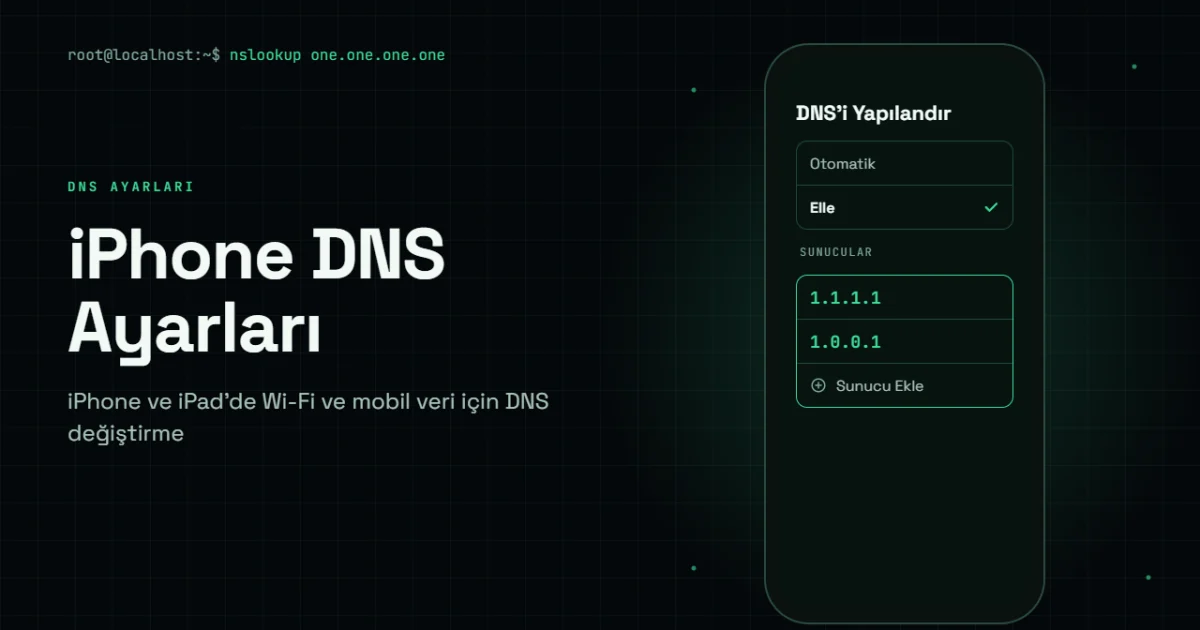
- Sayfanın alt kısmındaki DNS’i Yapılandır seçeneğine dokunun.
- Otomatik yerine Elle‘yi seçin.
- Mevcut sunucuları silmek için yanlarındaki kırmızı eksi simgesine dokunun ve Sil‘i seçin.
- Sunucu Ekle‘ye dokunarak yeni DNS adreslerini tek tek girin.
- Sağ üstteki Kaydet düğmesine dokunun.
iPad’de adımlar aynıdır.
Wi-Fi ayarı için önerilen DNS adresleri
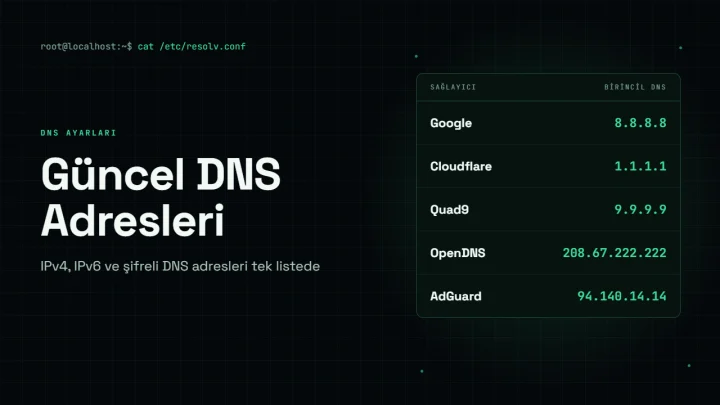
| DNS hizmeti | Birinci sunucu | İkinci sunucu | Öne çıkan özelliği |
|---|---|---|---|
| Cloudflare | 1.1.1.1 | 1.0.0.1 | Hız ve gizlilik odaklı |
| Google Public DNS | 8.8.8.8 | 8.8.4.4 | Hız ve kararlılık |
| Quad9 | 9.9.9.9 | 149.112.112.112 | Zararlı siteleri engeller |
| OpenDNS | 208.67.222.222 | 208.67.220.220 | Köklü ve kararlı hizmet |
| AdGuard DNS | 94.140.14.14 | 94.140.15.15 | Reklam ve izleyicileri engeller |
IPv6 adresleri ve aile filtreli seçenekler dahil tam liste için DNS Adresleri sayfamıza göz atabilirsiniz.
Yöntem 2: Şifreli DNS ile Wi-Fi ve mobil veride DNS değiştirme
iOS 14 ve sonraki sürümler, şifreli DNS (DNS-over-HTTPS ve DNS-over-TLS) desteği sunar. Bu yöntemin avantajları şunlardır:
- Hem Wi-Fi’de hem mobil veride çalışır.
- Bir kez kurulur, bağlandığınız her ağda geçerli olur.
- DNS sorgularınızı şifreler.
iPhone’da şifreli DNS’i iki şekilde kullanabilirsiniz.
DNS sağlayıcısının uygulamasıyla
Cloudflare ve AdGuard gibi sağlayıcıların App Store’da resmi uygulamaları vardır. Örneğin Cloudflare’in 1.1.1.1 uygulamasını yükleyip açtıktan sonra ekrandaki yönergeleri izleyerek şifreli DNS’i birkaç dokunuşla etkinleştirebilirsiniz. Uygulama, gerekli ayarı iPhone’unuza kendisi ekler.
Yapılandırma profiliyle
Bazı DNS sağlayıcıları, şifreli DNS ayarlarını içeren resmi yapılandırma profilleri sunar. Bu profili yüklemek için:
- Profili, DNS sağlayıcısının resmi web sitesinden Safari ile indirin.
- Ayarlar‘ı açın. Üst kısımda görünen Profil İndirildi satırına dokunun. Görünmüyorsa Ayarlar > Genel > VPN ve Aygıt Yönetimi bölümüne gidin.
- İndirdiğiniz profili seçin, Yükle‘ye dokunun ve cihaz parolanızı girin.
- Kurulum tamamlandığında şifreli DNS etkin olur.
Önemli: Yapılandırma profilleri cihazınızın ağ ayarlarını değiştirebilir. Bu yüzden profilleri yalnızca sağlayıcının kendi resmi sitesinden indirin. Tanımadığınız sitelerden ya da mesajla gönderilen profilleri kesinlikle yüklemeyin.
Şifreli DNS’i kapatma
Uygulama kullandıysanız uygulama içinden kapatabilir ya da uygulamayı silebilirsiniz. Profil yüklediyseniz Ayarlar > Genel > VPN ve Aygıt Yönetimi bölümünden profili seçip Profili Sil‘e dokunmanız yeterlidir.
Hangi yöntemi seçmelisiniz?
Yalnızca evdeki Wi-Fi ağınızda farklı bir DNS kullanmak istiyorsanız Yöntem 1 yeterlidir. Mobil veride de aynı DNS’i kullanmak, sorgularınızı şifrelemek ya da her ağda ayar yapmakla uğraşmamak istiyorsanız Yöntem 2 daha uygundur.
Evdeki tüm cihazlarda aynı DNS’i kullanmak istiyorsanız DNS’i modeminizden değiştirmeyi de düşünebilirsiniz. Böylece iPhone’unuz evde otomatik olarak yeni DNS’i kullanır. Modem ayarları için DNS Değiştirme rehberimize bakabilirsiniz.
iCloud Özel Geçiş kullanıyorsanız
iCloud+ aboneliğiniz varsa ve iCloud Özel Geçiş (iCloud Private Relay) açıksa, Safari’deki trafiğiniz Apple’ın geçiş sunucuları üzerinden gider. Bu durumda Safari’de yaptığınız DNS sorguları da bu sistem üzerinden şifreli olarak iletilir ve Wi-Fi’de girdiğiniz DNS ayarı Safari için devreye girmeyebilir. Diğer uygulamalar ise ayarladığınız DNS’i kullanmaya devam eder.
DNS değişikliği sonrası sorunlar
Bazı siteler hâlâ eski adrese gidiyor.
iPhone, daha önce yaptığı DNS sorgularının sonuçlarını bir süre önbellekte tutar. Uçak modunu açıp kapatmak veya telefonu yeniden başlatmak önbelleği temizler. Diğer cihazlar için adımları DNS Önbelleği Temizleme yazımızda bulabilirsiniz.
Otel veya kafe Wi-Fi’sinde giriş sayfası açılmıyor.
Bazı halka açık ağlar, giriş sayfasını göstermek için kendi DNS sunucularına ihtiyaç duyar. Şifreli DNS kullanıyorsanız geçici olarak kapatın, ağa giriş yaptıktan sonra tekrar açın.
İnternete bağlanamıyorum.
DNS adresini yanlış yazmış olabilirsiniz. DNS’i Yapılandır bölümünde tekrar Otomatik‘i seçerek bağlantıyı geri getirebilir, ardından adresleri kontrol edebilirsiniz.
DNS değişikliğini nasıl kontrol edersiniz?
Ayarı yaptıktan sonra birkaç siteyi açarak bağlantının sorunsuz olduğunu kontrol edin. Bir alan adının hangi IP adresine yönlendiğini görmek için ip-numaram.net anasayfasındaki DNS sorgulama aracını kullanabilirsiniz. Android cihazınız da varsa adımları Android DNS Ayarları yazımızda bulabilirsiniz.
Sıkça sorulan sorular
iPhone’da mobil veri için DNS değiştirilebilir mi?
Evet. iOS 14 ve sonraki sürümlerde şifreli DNS uygulamaları veya yapılandırma profilleri sayesinde mobil veride de DNS değiştirebilirsiniz. Ayarlar’daki Wi-Fi DNS ayarı ise mobil veriyi etkilemez.
DNS değiştirmek IP adresimi gizler mi?
Hayır. DNS yalnızca alan adlarının hangi IP adresine çevrileceğini belirler. Ziyaret ettiğiniz siteler IP adresinizi görmeye devam eder. IP adresinizi gizlemek için VPN kullanmanız gerekir.
DNS ayarını eski hâline nasıl getiririm?
Wi-Fi için DNS’i Yapılandır bölümünde Otomatik‘i seçin. Şifreli DNS için uygulamayı kapatın veya yüklediğiniz profili silin.