Windows 7 hala bazı eski bilgisayarlarda, ofislerde ve özel yazılımların çalıştığı sistemlerde kullanılıyor. Bu yazıda Windows 7’de DNS sunucusunu nasıl değiştireceğinizi adım adım anlatıyoruz. Ayrıca desteği sona ermiş bir sistemde doğru DNS seçiminin neden daha da önemli olduğunu açıklıyoruz.
Windows 7 ve güvenlik: DNS neden daha önemli?
Microsoft, Windows 7 için genel desteği Ocak 2020’de sonlandırdı. Kurumlara sunulan ücretli ek güvenlik güncellemeleri de Ocak 2023’te bitti. Bu, Windows 7’nin yeni keşfedilen güvenlik açıklarına karşı artık yama almadığı anlamına gelir.
Ayrıca Google Chrome gibi güncel tarayıcılar da Windows 7 desteğini bıraktı. Güncelleme almayan bir işletim sistemi ve tarayıcıyla internette gezinmek, zararlı sitelerle karşılaşma riskini artırır.
Bu noktada DNS ayarı basit ama etkili bir önlem olabilir. Zararlı yazılım ve oltalama (phishing) sitelerini DNS düzeyinde engelleyen bir hizmete geçerseniz, bilinen tehlikeli adreslere bağlantı daha en başta engellenir. Bu, sistemi tamamen güvenli hâle getirmez, ama ek bir koruma katmanı sağlar. Mümkünse daha güncel bir Windows sürümüne geçmenizi öneririz.
Windows 7 için önerilen DNS adresleri
| DNS hizmeti | Tercih edilen DNS | Diğer DNS | Neden uygun? |
|---|---|---|---|
| Quad9 | 9.9.9.9 | 149.112.112.112 | Zararlı siteleri otomatik engeller |
| Cloudflare (zararlı yazılım engelleme) | 1.1.1.2 | 1.0.0.2 | Hızlı, zararlı siteleri engeller |
| OpenDNS FamilyShield | 208.67.222.123 | 208.67.220.123 | Yetişkin içerikleri de engeller |
| Google Public DNS | 8.8.8.8 | 8.8.4.4 | Hızlı, ancak filtreleme yapmaz |
Güvenlik önceliğiniz varsa ilk üç seçenekten birini tercih edin. Daha fazla seçenek için DNS Adresleri sayfamıza göz atabilirsiniz.
Denetim Masası ile DNS değiştirme
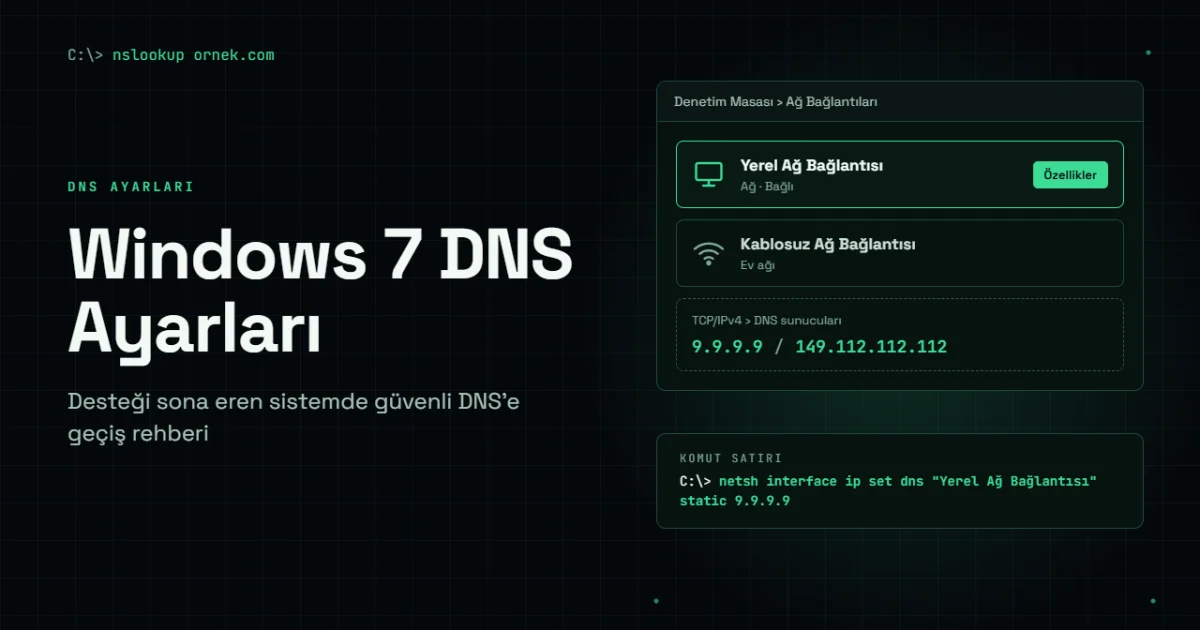
- Görev çubuğunun sağ alt köşesindeki ağ simgesine tıklayın ve Ağ ve Paylaşım Merkezini Aç bağlantısını seçin. Alternatif olarak Başlat > Denetim Masası > Ağ ve İnternet > Ağ ve Paylaşım Merkezi yolunu izleyebilirsiniz.
- Sol menüden Bağdaştırıcı ayarlarını değiştir seçeneğine tıklayın.
- Açılan pencerede bağlantılarınızı göreceksiniz. Windows 7’de kablolu bağlantı genellikle Yerel Ağ Bağlantısı, kablosuz bağlantı ise Kablosuz Ağ Bağlantısı adıyla görünür.
- Kullandığınız bağlantıya sağ tıklayın ve Özellikler‘i seçin.
- Listeden İnternet Protokolü Sürüm 4 (TCP/IPv4) satırına çift tıklayın.
- Pencerenin alt kısmındaki Aşağıdaki DNS sunucu adreslerini kullan seçeneğini işaretleyin.
- Tercih edilen DNS sunucusu alanına birinci adresi, Diğer DNS sunucusu alanına ikinci adresi yazın. Örneğin Quad9 için
9.9.9.9ve149.112.112.112. - Tamam‘a tıklayın, ardından bağlantı özellikleri penceresini de Kapat düğmesiyle kapatın.
Hızlı erişim: Başlat menüsündeki arama kutusuna ncpa.cpl yazıp Enter’a basarsanız Ağ Bağlantıları penceresi doğrudan açılır.
Hem kablolu hem kablosuz bağlantı kullanıyorsanız
DNS ayarı bağlantı başına yapılır. Dizüstü bilgisayarınızı bazen kabloyla, bazen Wi-Fi ile bağlıyorsanız, aynı işlemi her iki bağlantı için de ayrı ayrı yapmanız gerekir.
Komut satırı ile DNS değiştirme
Birden fazla bilgisayarda ayar yapıyorsanız veya komut satırını tercih ediyorsanız netsh komutunu kullanabilirsiniz.
- Başlat menüsüne
cmdyazın, çıkan cmd.exe sonucuna sağ tıklayın ve Yönetici olarak çalıştır‘ı seçin. - Bağlantılarınızın tam adını görün:
netsh interface show interface
- Birinci DNS adresini ayarlayın. Bağlantı adında boşluk olduğu için tırnak içinde yazın:
netsh interface ip set dns "Yerel Ağ Bağlantısı" static 9.9.9.9
- İkinci DNS adresini ekleyin:
netsh interface ip add dns "Yerel Ağ Bağlantısı" 149.112.112.112 index=2
Ayarı otomatik hâline döndürmek için:
netsh interface ip set dns "Yerel Ağ Bağlantısı" dhcp
Alternatif: DNS’i modemden değiştirin
Windows 7 bilgisayarınız evinizdeki veya ofisinizdeki ağa bağlıysa, DNS’i doğrudan modeminizin ayarlarından değiştirmek de iyi bir seçenektir. Bu yöntemin avantajları şunlardır:
- Ağa bağlanan tüm cihazlar yeni DNS’i otomatik olarak kullanır.
- Eski bilgisayarda herhangi bir ayar yapmanız gerekmez.
- Bilgisayar yeniden kurulsa bile ayar korunur.
Modem arayüzüne genellikle tarayıcıya 192.168.1.1 veya 192.168.0.1 yazarak ulaşabilirsiniz. Adımların ayrıntıları için DNS Değiştirme rehberimize bakabilirsiniz.
Değişikliği kontrol etme
Komut İstemi’ni açıp şu komutu çalıştırın:
ipconfig /all
Kullandığınız bağlantının altındaki DNS Sunucuları satırında girdiğiniz adresler görünmelidir. Ardından şu komutla bir sorgu yapın:
nslookup ornek.com
Çıktının başındaki Sunucu satırı, sorgunun hangi DNS sunucusu üzerinden yapıldığını gösterir. Alan adı kayıtlarını ayrıntılı incelemek için ip-numaram.net anasayfasındaki DNS sorgulama aracını kullanabilirsiniz.
Sık karşılaşılan sorunlar
Ayarı yaptım ama siteler hâlâ eski şekilde açılıyor.
Windows, DNS sonuçlarını bir süre önbellekte tutar. Komut İstemi’nde ipconfig /flushdns komutunu çalıştırın ve tarayıcınızı yeniden başlatın. Ayrıntılar için DNS Önbelleği Temizleme yazımıza bakabilirsiniz.
Ayardan sonra internete bağlanamıyorum.
Adresi yanlış yazmış olabilirsiniz. TCP/IPv4 özelliklerine geri dönüp adresleri kontrol edin ya da DNS sunucu adresini otomatik al seçeneğine geçerek bağlantıyı geri getirin.
“Aşağıdaki DNS sunucu adreslerini kullan” seçeneği gri görünüyor.
Bu genellikle kullanıcı hesabınızın yönetici yetkisi olmadığı anlamına gelir. Yönetici hesabıyla oturum açıp tekrar deneyin. Şirket bilgisayarlarında bu ayar sistem yöneticisi tarafından kilitlenmiş olabilir.
Sıkça sorulan sorular
Windows 7’de şifreli DNS kullanabilir miyim?
Windows 7, işletim sistemi düzeyinde şifreli DNS’i desteklemez. Tarayıcınız destekliyorsa tarayıcı ayarlarından güvenli DNS’i açabilirsiniz, ancak Windows 7’yi hâlâ destekleyen tarayıcı sayısı azalıyor.
Windows 7’den daha yeni bir sürüme geçmeli miyim?
Mümkünse evet. Güvenlik güncellemesi almayan bir sistem, DNS ayarından bağımsız olarak risk taşır. Windows 8, 10 ve 11 için adımlar Windows 8 DNS Ayarları ve DNS Değiştirme yazılarımızda yer alıyor.
DNS değiştirmek Windows 7’yi hızlandırır mı?
DNS yalnızca sitelerin adreslerinin bulunma süresini etkiler. Sayfaların açılmaya başlaması biraz hızlanabilir, ancak bilgisayarın genel performansı değişmez.