Windows 11, DNS ayarlarını önceki sürümlere göre çok daha kolay hâle getirdi. DNS sunucusunu artık doğrudan Ayarlar uygulamasından değiştirebilir, üstelik HTTPS üzerinden DNS (DNS over HTTPS) özelliğiyle sorgularınızı şifreleyebilirsiniz. Bu özellik Windows 10’da ve daha eski sürümlerde Ayarlar’da bulunmaz.
Bu yazıda Windows 11’de DNS değiştirmeyi, şifreli DNS’i açmayı ve ayarın doğru çalıştığını kontrol etmeyi adım adım anlatıyoruz.
Windows 11’de DNS neden değiştirilir?
Bilgisayarınız varsayılan olarak modeminizin ya da internet servis sağlayıcınızın DNS sunucusunu kullanır. Bu sunucuyu değiştirmenin başlıca faydaları şunlardır:
- Hız: Hızlı yanıt veren bir DNS sunucusu, sayfaların açılmaya başlama süresini kısaltabilir.
- Gizlilik: Windows 11’in şifreli DNS özelliğiyle, aynı ağdaki başkaları hangi siteleri sorguladığınızı göremez.
- Güvenlik: Quad9 gibi hizmetler, bilinen zararlı ve oltalama sitelerini otomatik olarak engeller.
- Kararlılık: Operatörün DNS sunucusunda yaşanan sorunlardan etkilenmezsiniz.
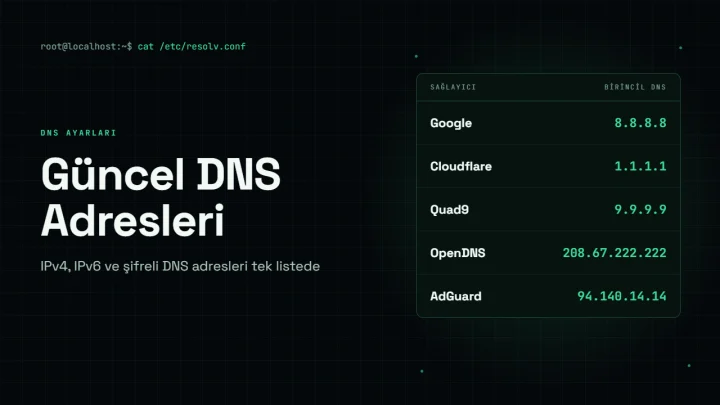
Windows 11 için önerilen DNS adresleri
Aşağıdaki hizmetlerin tamamı Windows 11’in otomatik şifreli DNS özelliğini destekler. Bu adreslerden birini girdiğinizde şifreleme için ek bir ayar yapmanız gerekmez.
| DNS hizmeti | Tercih edilen DNS | Alternatif DNS | Öne çıkan özelliği |
|---|---|---|---|
| Cloudflare | 1.1.1.1 | 1.0.0.1 | Hız ve gizlilik odaklı |
| Google Public DNS | 8.8.8.8 | 8.8.4.4 | Hız ve kararlılık |
| Quad9 | 9.9.9.9 | 149.112.112.112 | Zararlı siteleri engeller |
Aile filtreli seçenekler ve IPv6 adresleri için DNS Adresleri sayfamıza göz atabilirsiniz.
Ayarlar uygulamasından DNS değiştirme
- Başlat menüsüne sağ tıklayın ve Ayarlar‘ı açın. Windows + I kısayolunu da kullanabilirsiniz.
- Sol menüden Ağ ve İnternet‘i seçin.
- Kullandığınız bağlantıya tıklayın:
- Wi-Fi kullanıyorsanız Wi-Fi bölümüne girip Donanım özellikleri‘ne tıklayın.
- Kablolu bağlantı kullanıyorsanız Ethernet‘e tıklayın.
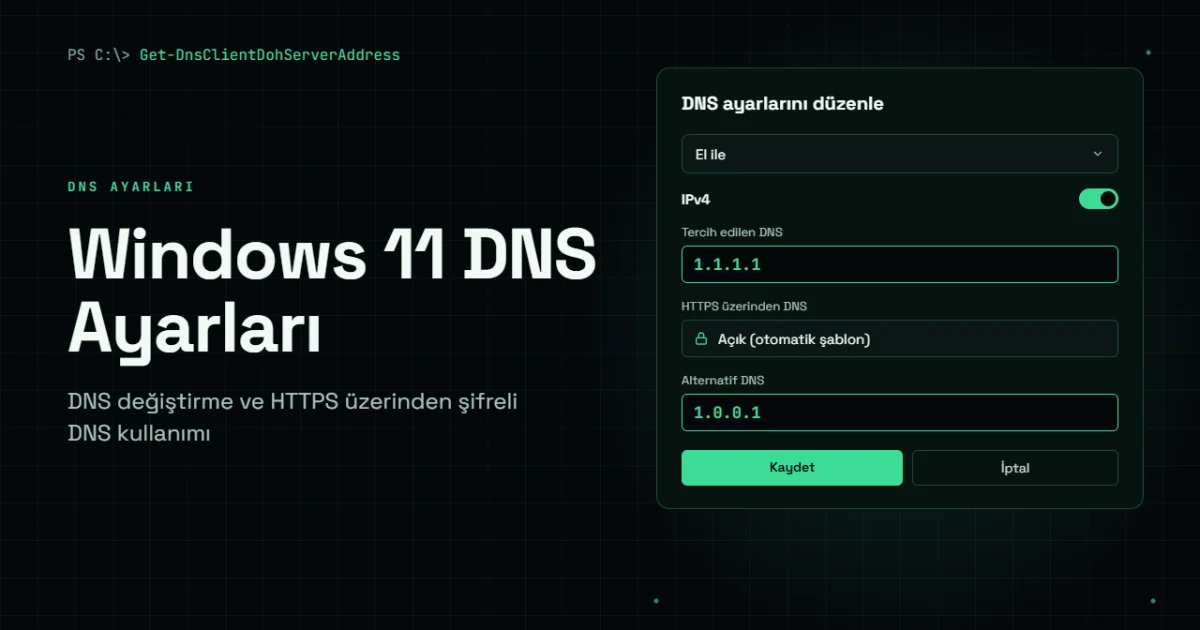
- DNS sunucusu ataması satırının yanındaki Düzenle düğmesine tıklayın.
- Açılan pencerede Otomatik (DHCP) seçeneğini El ile olarak değiştirin.
- IPv4 anahtarını açın.
- Tercih edilen DNS alanına birinci adresi yazın (örneğin
1.1.1.1). - Alternatif DNS alanına ikinci adresi yazın (örneğin
1.0.0.1). - Şifreli DNS kullanmak istiyorsanız her iki adresin altındaki HTTPS üzerinden DNS seçeneğini ayarlayın (aşağıdaki bölüme bakın).
- Kaydet düğmesine tıklayın.
Bağlantınız IPv6 destekliyorsa aynı pencerede IPv6 anahtarını açıp IPv6 adreslerini de girebilirsiniz. Bağlantınızın IPv6 destekleyip desteklemediğini ip-numaram.net anasayfasından görebilirsiniz.
HTTPS üzerinden DNS (şifreli DNS) nasıl açılır?
Klasik DNS sorguları şifrelenmeden gönderilir. HTTPS üzerinden DNS ise sorgularınızı web trafiği gibi şifreler. Böylece kafe, otel veya iş yeri gibi paylaşılan ağlarda hangi siteleri ziyaret ettiğiniz başkaları tarafından görülemez.
DNS ayarlarını düzenlerken her adresin altında HTTPS üzerinden DNS adlı bir açılır menü bulunur. Üç seçenek vardır:
- Kapalı: Sorgular şifrelenmeden gönderilir.
- Açık (otomatik şablon): Windows, girdiğiniz adresin şifreli DNS bilgisini kendisi bulur. Cloudflare, Google ve Quad9 adresleri için bu seçeneği kullanın.
- Açık (el ile şablon): Windows’un tanımadığı bir sağlayıcı kullanıyorsanız, sağlayıcının verdiği şifreli DNS adresini kendiniz girersiniz. Örneğin AdGuard DNS için
https://dns.adguard-dns.com/dns-query.
Windows 11’in bazı sürümlerinde ayrıca Şifrelenmemiş sorgulara geri dön seçeneği bulunur. Bu seçenek açıkken şifreli bağlantı kurulamazsa Windows normal DNS’e döner. Gizliliği önceliklendiriyorsanız kapalı tutabilirsiniz; ancak bazı ağlarda bağlantı sorunu yaşarsanız açmanız gerekebilir.
Ayarı kaydettikten sonra bağlantı özellikleri sayfasına geri dönün. DNS sunucuları satırında adreslerin yanında (Şifrelenmiş) ibaresi görünüyorsa şifreli DNS etkin demektir.
Komut satırı ve PowerShell ile DNS değiştirme
Birden fazla bilgisayarı yönetiyorsanız ya da komut satırını tercih ediyorsanız DNS’i PowerShell ile de değiştirebilirsiniz.
- Başlat menüsüne sağ tıklayın ve Terminal (Yönetici) seçeneğini açın.
- Ağ bağdaştırıcılarınızın adını görün:
Get-NetAdapter
- DNS adreslerini ayarlayın. “Wi-Fi” yerine kendi bağdaştırıcı adınızı yazın:
Set-DnsClientServerAddress -InterfaceAlias "Wi-Fi" -ServerAddresses ("1.1.1.1","1.0.0.1")
- Windows’un şifreli DNS için tanıdığı sunucuları görmek için:
Get-DnsClientDohServerAddress
Ayarı otomatik hâline döndürmek için:
Set-DnsClientServerAddress -InterfaceAlias "Wi-Fi" -ResetServerAddresses
Klasik Denetim Masası yöntemi (ncpa.cpl) ve netsh komutları Windows 11’de de çalışır. Bu yöntemlerin ayrıntılı anlatımı için Windows 8 DNS Ayarları yazımıza bakabilirsiniz. Ancak şifreli DNS ayarı yalnızca Ayarlar uygulamasında ve PowerShell’de bulunur.
DNS değişikliğini kontrol etme
Terminal’i açıp şu komutu çalıştırın:
ipconfig /all
Kullandığınız bağlantının altındaki DNS Sunucuları satırında yeni adresleriniz görünmelidir. Hangi sunucunun sorguları yanıtladığını görmek için:
nslookup ornek.com
Alan adı kayıtlarını ayrıntılı incelemek için ip-numaram.net anasayfasındaki DNS sorgulama aracını kullanabilirsiniz.
Sık karşılaşılan sorunlar
DNS’i değiştirdim ama siteler hâlâ eski adrese gidiyor.
Windows, DNS sonuçlarını bir süre önbellekte tutar. Terminal’de ipconfig /flushdns komutunu çalıştırın ve tarayıcınızı yeniden başlatın. Ayrıntılar için DNS Önbelleği Temizleme yazımıza bakabilirsiniz.
“Açık (otomatik şablon)” seçeneği görünmüyor.
Bu seçenek yalnızca Windows’un tanıdığı DNS adresleri için çıkar. Adresi doğru yazdığınızdan emin olun ya da Açık (el ile şablon) seçeneğini kullanın.
Şifreli DNS’i açtıktan sonra bazı Wi-Fi ağlarına bağlanamıyorum.
Bazı otel, kafe ve kurum ağları şifreli DNS trafiğini engelleyebilir. Bu ağlarda şifreli DNS’i geçici olarak kapatın veya Şifrelenmemiş sorgulara geri dön seçeneğini açın.
Tarayıcıda farklı bir DNS kullanılıyor gibi görünüyor.
Chrome, Edge ve Firefox’un kendi güvenli DNS ayarları vardır. Tarayıcıda güvenli DNS açıksa, tarayıcı Windows ayarı yerine kendi seçtiğiniz sağlayıcıyı kullanır.
Sıkça sorulan sorular
Windows 11’de DNS ayarını eski hâline nasıl getiririm?
DNS sunucusu atamasını Düzenle düğmesiyle açın, El ile yerine Otomatik (DHCP) seçeneğini seçip kaydedin.
Şifreli DNS internet hızımı etkiler mi?
Fark genellikle hissedilmez. Şifreleme çok küçük bir gecikme ekleyebilir, ancak hızlı DNS sağlayıcılarında bu fark fark edilmeyecek kadar azdır.
Windows 10’da şifreli DNS kullanabilir miyim?
Windows 10’un Ayarlar uygulamasında bu seçenek yoktur. Windows 10’da şifreli DNS için tarayıcınızın güvenli DNS ayarını kullanabilirsiniz. Genel DNS değiştirme adımları için DNS Değiştirme rehberimize bakabilirsiniz.